引言
调试 LLM 应用时,我经常想直接看到真实的 HTTP 流量:请求体、模型名、tool call、流式返回片段、token usage,以及最终响应。SDK 日志当然有用,但通常不是太概括,就是太吵。
mitmproxy 很适合做这件事。它可以拦截 HTTP、HTTPS 和 WebSocket 流量,并在 mitmweb 里展示每个 flow。问题在于展示形式:原始 JSON 信息完整,但当 payload 里有长消息或嵌套 tool call 时,并不好读。
Tampermonkey 正好可以补上这一块。mitmweb 本质上就是浏览器里的一个 Web UI,因此我们可以用 userscript 在本地增强页面。本文的方案是:用 mitmproxy 捕获 LLM API 调用,再用 Tampermonkey 脚本把选中的 JSON 响应渲染成更清爽的对话式视图。
最终效果
配置完成后,你可以:
- 在少改代码甚至不改代码的情况下拦截 LLM API 调用;
- 实时查看 request、response、header、streaming chunk 和错误信息;
- 把大段 JSON payload 渲染成面向对话阅读的布局;
- 用普通 JavaScript 自定义查看器,而不用去改 mitmproxy 本身。
flowchart LR
    app["App / SDK<br/>Browser, CLI, service<br/>base_url or proxy"]
    proxy["mitmproxy<br/>reverse or forward proxy<br/>listen :8080"]
    provider["LLM Provider<br/>OpenAI-compatible<br/>Anthropic / Gemini / ..."]
    web["mitmweb UI<br/>inspect flows<br/>web :8081"]
    tm["Tampermonkey<br/>local userscript<br/>chat-like payload view"]

    app -->|"HTTP(S) API call"| proxy
    proxy -->|"forward request"| provider
    provider -->|"response / stream"| proxy
    proxy -->|"response"| app
    proxy -.->|"captured flows"| web
    tm -.->|"enhances DOM"| web
Figure 1: 架构图:mitmproxy 捕获 API 流量,mitmweb 与 Tampermonkey 在本地渲染更好读的查看器。
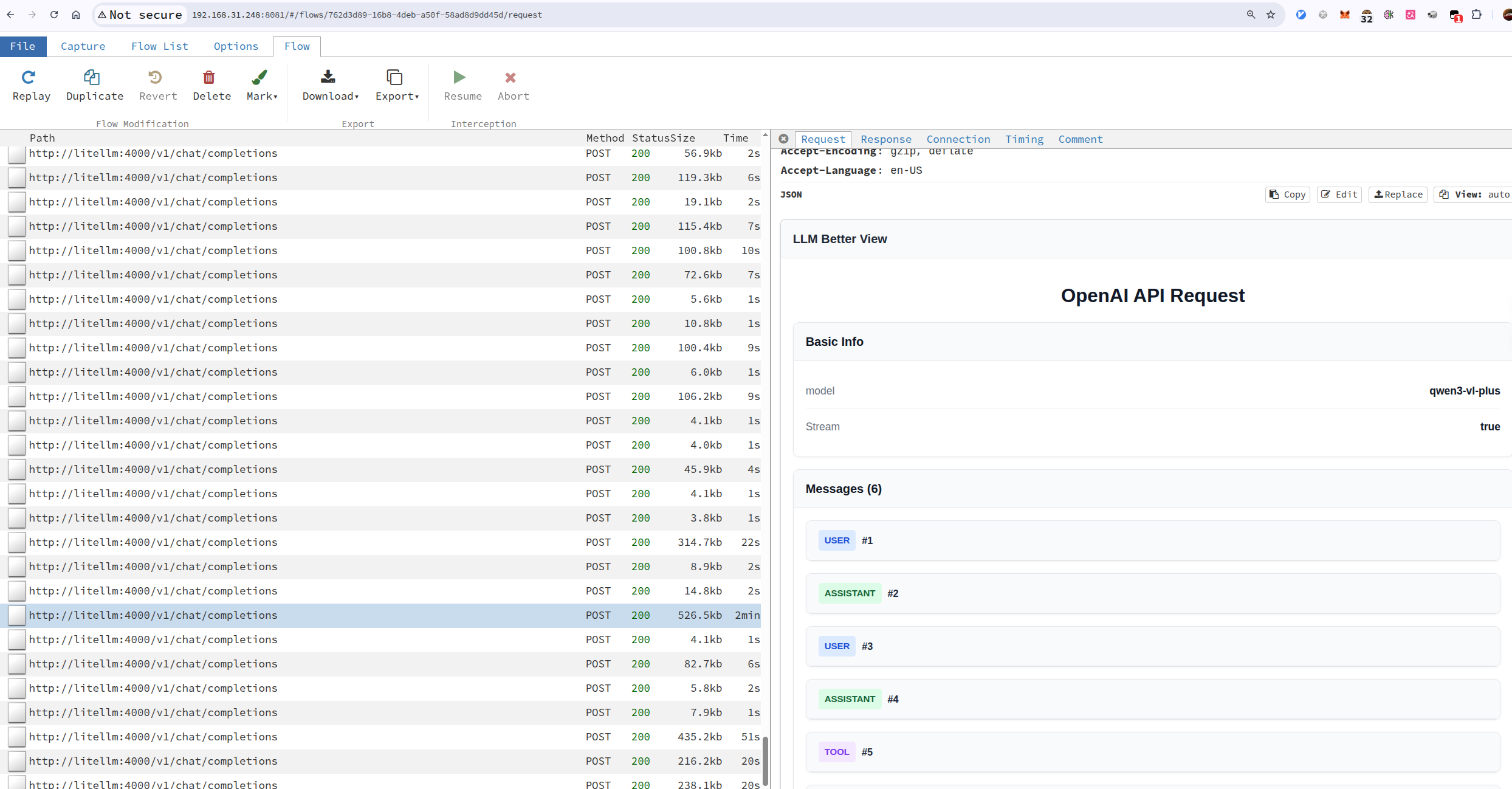
Figure 2: LLM Better View 示例
捕获 LLM API 调用
让 mitmproxy 站到应用和 LLM 服务之间有几种方式。我的习惯是先问一个问题:我能不能控制客户端的出口?
| 场景 | 推荐模式 | 客户端怎么配 | 适合程度 |
|---|---|---|---|
SDK 或网关可以改 base_url | reverse proxy | 把 API endpoint 指到 mitmproxy | 最推荐 |
| 命令行、浏览器或服务可以设置代理 | forward proxy | 设置 HTTP_PROXY / HTTPS_PROXY,并信任 mitmproxy CA | 很常用 |
| 客户端完全不能改,只能动网络 | transparent proxy | 改路由 / NAT / 网关 | 最后手段 |
日常调试 LLM 应用时,我通常优先用 reverse proxy mode。它显式、好理解,而且大部分 SDK 都允许覆盖 API base URL。如果你已经用 LiteLLM、Open WebUI、one-api 这类中间层,reverse proxy 会更自然:让应用继续访问“本地网关”,再让 mitmproxy 站在网关前面。
Reverse Proxy Mode
如果你的应用或 SDK 允许配置 API endpoint,比如很多 OpenAI-compatible client 里的 base_url,就适合用这种方式。
在这个模式下,应用会把 mitmproxy 当成 API server 访问;mitmproxy 再把请求转发给真正的上游服务。
| |
然后把客户端的 base URL 配成:
| |
mitmweb 的页面地址是:
| |
这里最容易混淆的是端口:--mode reverse:https://api.openai.com@8080 里的 @8080 是代理/API 访问端口,--web-port 8081 是 mitmweb 的 UI 端口。把监听端口写进 --mode 里,比单独写一个全局 --listen-port 更直观。
如果上游本来就是内网服务,比如 compose 里的 litellm:4000,可以直接把 reverse upstream 写成内网服务名:
| |
这里的 @4001 表示这个 reverse mode 自己监听 4001。客户端访问 http://<host>:4001,mitmproxy 再转发到容器网络里的 http://litellm:4000。
Forward Proxy Mode
如果你能配置浏览器、终端或系统代理,可以使用 forward proxy mode。这个模式下,客户端仍然访问原始 API URL,只是网络流量会经过 mitmproxy。
| |
然后把客户端的 HTTP/HTTPS 代理设为 localhost:8080。对于命令行工具,通常这样就够了:
| |
HTTP_PROXY / HTTPS_PROXY 还不够。要解密 HTTPS 请求体和响应体,发起请求的环境必须安装并信任 mitmproxy 生成的本地 CA 证书;否则客户端通常会报证书错误,或者 mitmproxy 只能看到隧道连接而看不到里面的明文 HTTP 内容。让流量经过 mitmproxy 后访问 http://mitm.it,即可下载对应平台的证书。注意证书要装在真正发起请求的环境里:浏览器就装到浏览器或系统信任库,容器里的 CLI 就装到容器镜像或运行时使用的 CA bundle,Node/Python 等工具如果自带 CA 配置,也要同步指向这个证书。
mitmproxy 也可以同时开多个 mode。例如下面的 compose 示例同时提供:
4001:反向代理到 LiteLLM,适合把 OpenAI-compatible client 的base_url改成这里;8080:普通正向代理,适合命令行或浏览器设置HTTP_PROXY/HTTPS_PROXY;8081:mitmweb 可视化界面。
Docker Compose 部署示例:LiteLLM + mitmproxy
下面这个例子接近我在 TrueNAS 上的部署方式:LiteLLM 负责提供 OpenAI-compatible API,Postgres 持久化 LiteLLM 配置,Prometheus 保留指标,mitmproxy 同时提供 reverse proxy 和 forward proxy。
| |
如果只想抓经过 LiteLLM 的 LLM 请求,客户端配置成:
| |
如果想让某个命令行工具“原样访问外部 API,但流量经过 mitmproxy”,就设置正向代理:
| |
这类正向代理方式同样需要让命令行工具所在环境信任 mitmproxy CA,否则 HTTPS API 调用会卡在证书校验上。
然后打开 http://<truenas-or-docker-host>:8081 查看 flow。因为 mitmweb 暴露在 0.0.0.0,一定要保留 web_password,最好再放在可信局域网或反向代理鉴权之后。
Transparent Proxy Mode
当你无法配置客户端,又需要在网络层拦截流量时,可以考虑 transparent mode。它也是侵入性最强的一种方式,所以只有 reverse proxy 和 forward proxy 都不够用时,我才会用它。
一个最小的 Linux 示例大概是:
| |
这需要 root 权限、路由配置和证书信任。对于本地 LLM 应用调试,reverse proxy mode 通常要省心得多。
安装 Tampermonkey Better LLM View 脚本
我把 userscript 放在这里:mitmproxy-llm-better-view。你可以直接安装,也可以 fork 后按自己的需求改。
基本步骤如下:
- 在浏览器中安装 Tampermonkey 扩展。
- 如果浏览器要求显式允许 user scripts,记得打开对应选项。
- 打开
mitmweb-llm-better-view.user.js,在 Tampermonkey 中安装。 - 调整 userscript 的
@include或@match规则,使它匹配你的 mitmweb 地址,例如http://localhost:8081/*。 - 刷新 mitmweb,选中一个 LLM API flow。
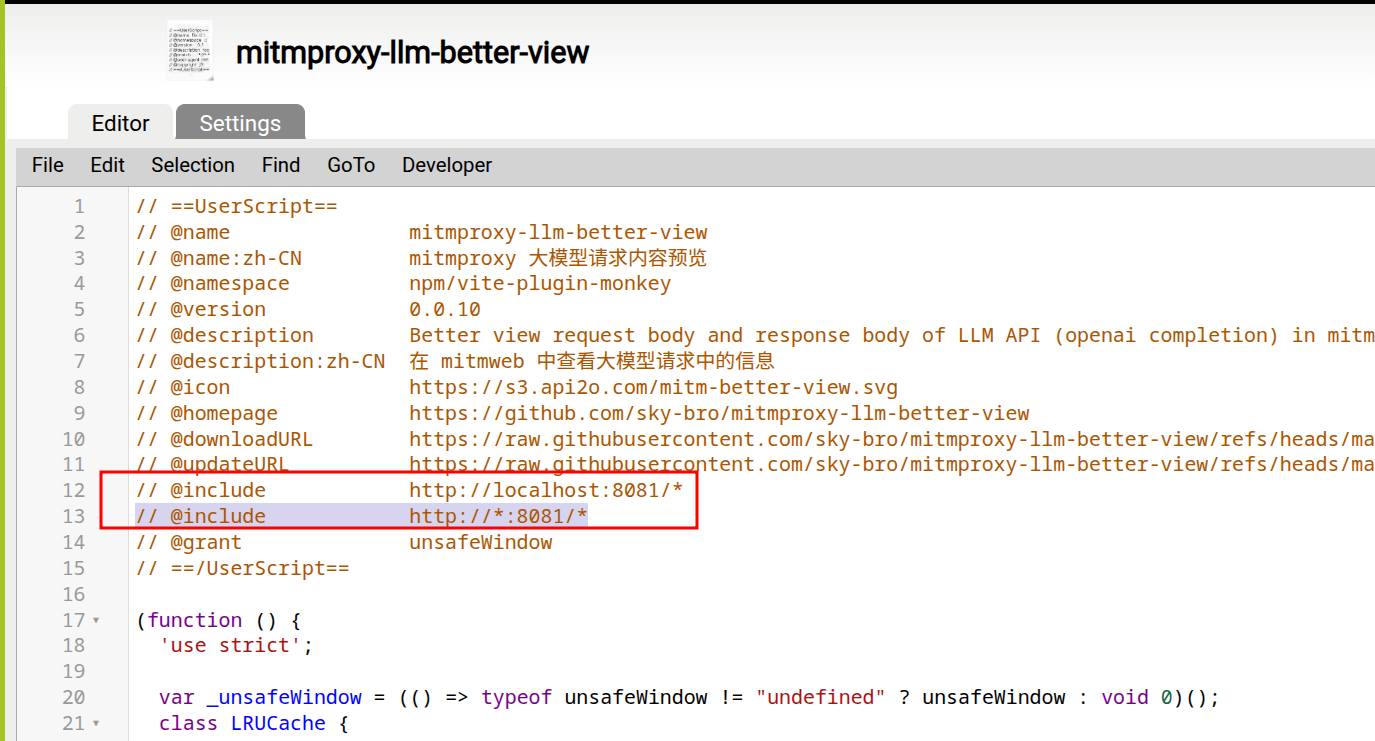
Figure 3: 设置脚本 include 规则
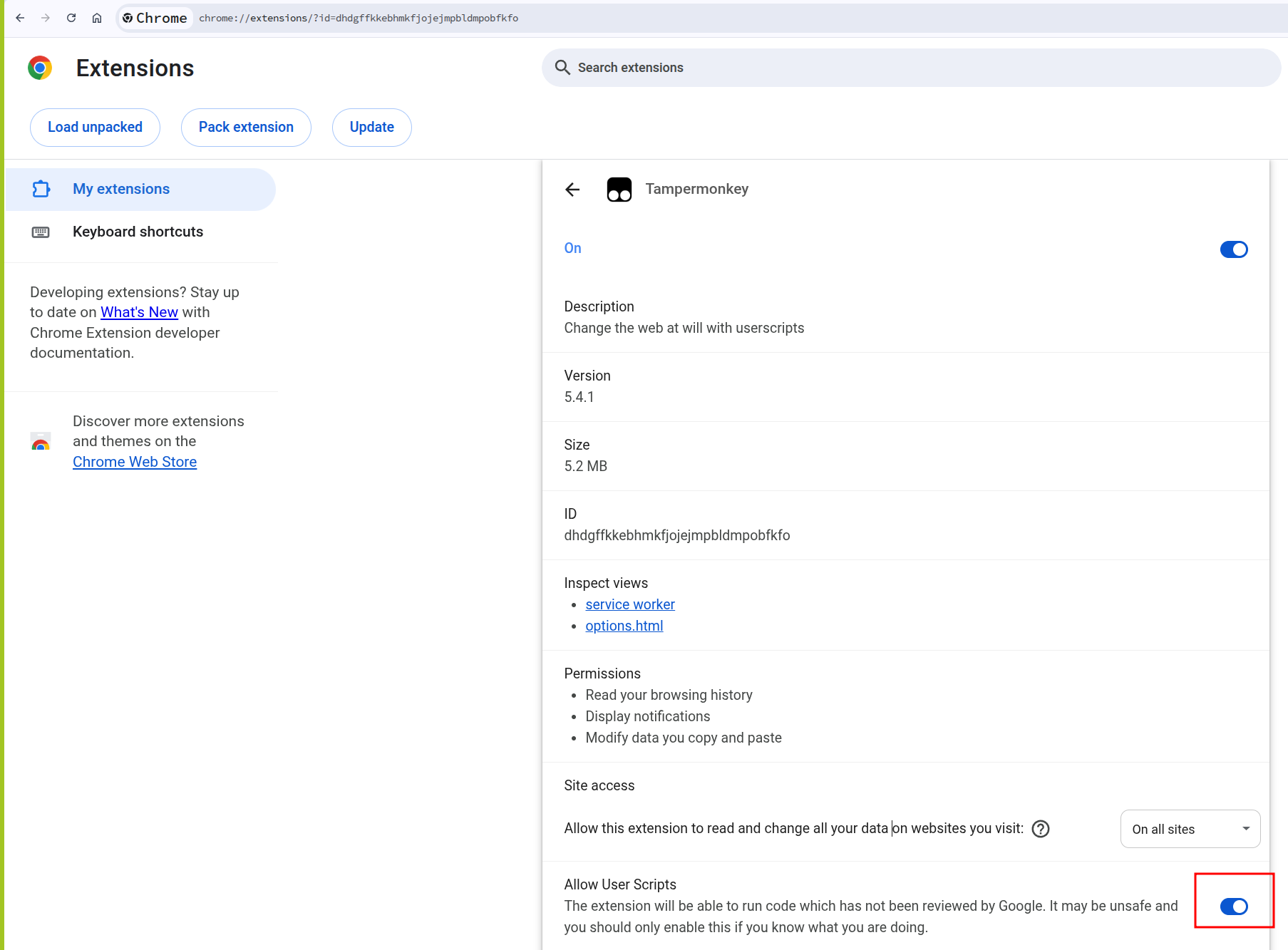
Figure 4: 允许 Tampermonkey 运行 user scripts
启用后,脚本会观察 mitmweb 当前选中的 flow 详情,并把支持的 LLM JSON payload 转换成更易读的视图。因为它只是一个 userscript,渲染逻辑完全留在你的浏览器本地。你可以加 provider-specific 的解析逻辑,隐藏不关心的字段,或者重点高亮 tool call、token usage 等信息。
实用注意事项
有几件事值得特别注意:
- 只拦截你拥有或明确被允许检查的流量。MITM proxy 可能暴露 secret、cookie、API key 和私有 prompt。
- 尽量使用测试 API key。捕获到的请求里经常会包含 bearer token。
- 如果 mitmweb 绑定到
0.0.0.0,建议保留web_password;如果只需要本机访问,也可以绑定到127.0.0.1。 - 如果客户端拒绝代理证书,检查它是否使用了自己的 CA bundle,或者是否做了 certificate pinning。
- 对于 streaming response,有时需要同时看原始 event stream 和重组后的 body,具体取决于 provider 和 client 的实现。
进阶:用 Addon 清理捕获历史
mitmproxy 支持 Python addons。如果你希望捕获列表在调试时保持干净,addon 会很有用。
比如下面这个极小的 addon 会标记那些 host 看起来不像 LLM provider 的 flow:
| |
运行方式:
| |
这个例子只是标记 flow,但同一个 hook 也可以用来导出选中的 payload、脱敏敏感 header,或者附加一些元数据,让 mitmweb 的列表更好扫读。
总结
mitmproxy 本来就是一个很强的网络显微镜。Tampermonkey 则让它的浏览器 UI 变成一个可以按自己工作流塑形的地方。
对于 LLM 调试来说,这个组合尤其顺手:真实 API 流量可以被完整捕获,原始 request 和 response 仍然保留,而你真正需要阅读的部分可以用更友好的形式呈现。最终得到的是一个轻量、本地、可 hack 的查看器,而且不依赖你当天正在调试哪个 SDK 或 UI。